换台电脑就得把 AI 重新教一遍?WorkBuddy 数据导入,历史对话和任务一起搬过来
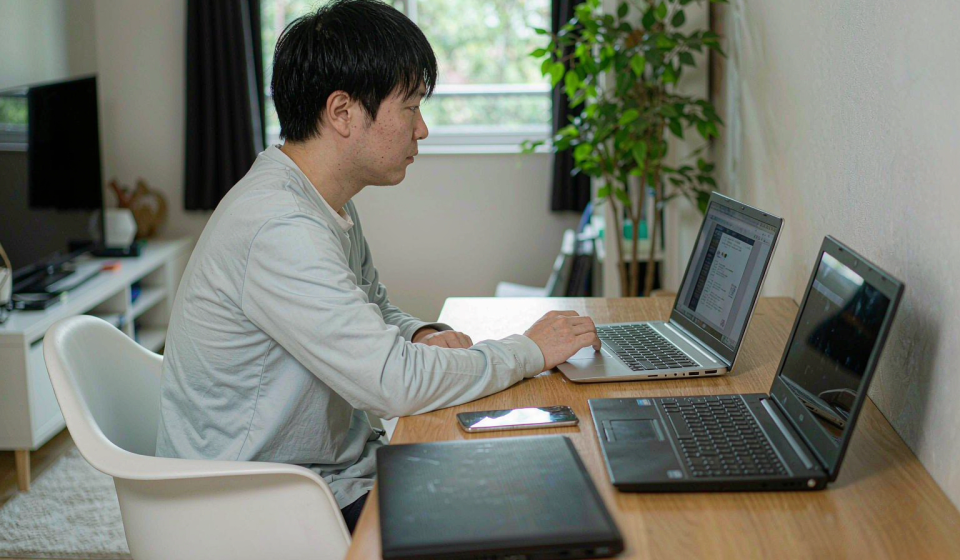
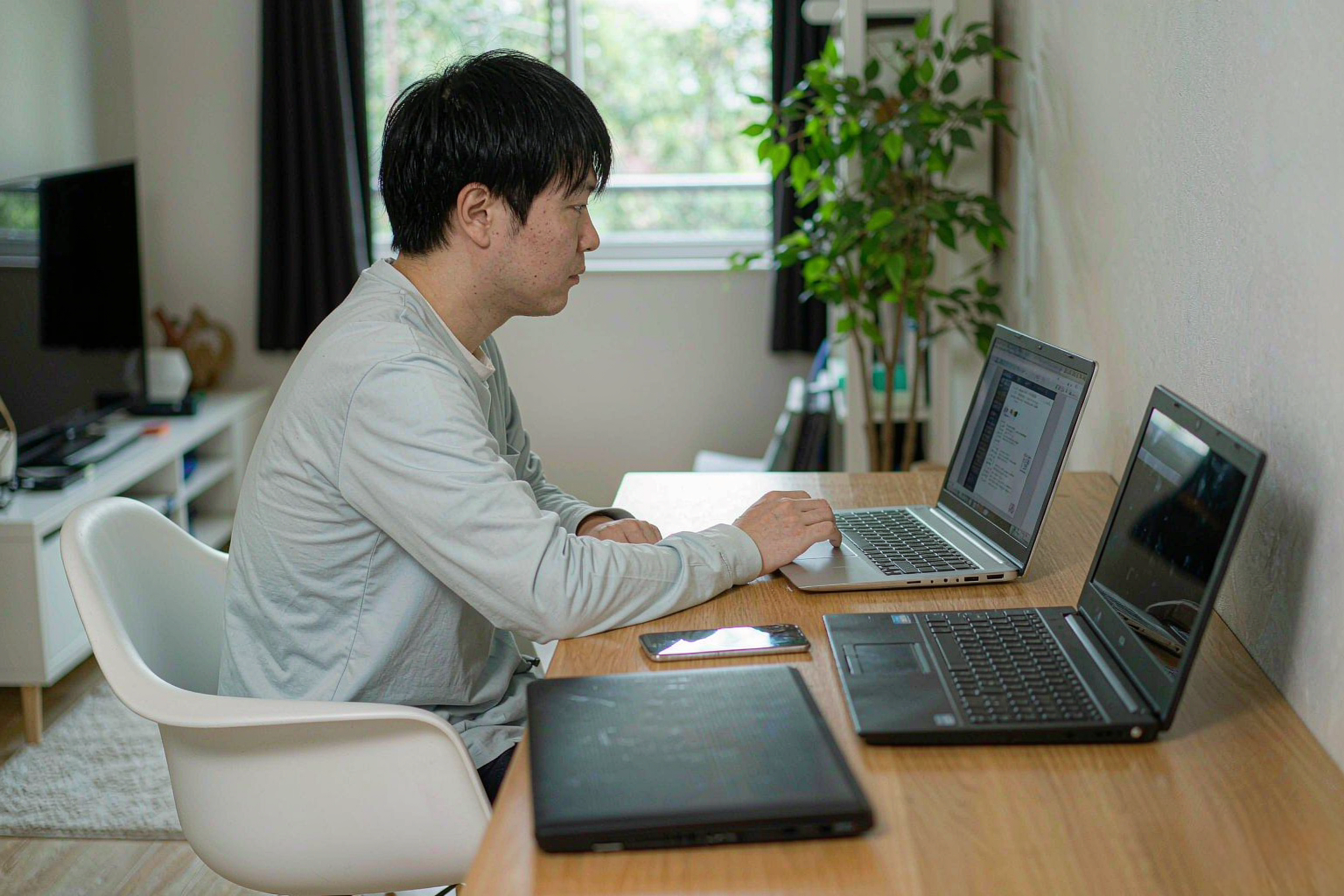
周五下班,活没干完,想着回家用另一台电脑接着弄。结果一到家发现,办公室那台电脑上跟 AI 来回聊了半天的方案,家里这台一概不知。背景、要求、改到第几版,全得从头再讲一遍。这两天有个朋友就这么被气到,同一份活硬生生重来一趟。WorkBuddy 新上的「数据导入」,就是冲着这个痛点来的:同一个账号下,另一台设备的历史对话、空间文档、定时任务,能直接迁到新电脑。这篇把能迁什么、怎么操作、有哪些坑,一次讲清楚。
一、这次到底能带走什么
先把范围说明白,免得期望错位。它搬的不是你电脑硬盘上的文件,而是你在 WorkBuddy 里积攒下来的工作痕迹。具体是三类。
第一类,历史对话。用 AI 做方案、写文案,往往要来回好几轮:最初的想法、中途改的方向、最后定稿的要求,关键信息都留在聊天记录里。换电脑后这些对话一起迁过来,接着干的时候翻得出当时的要求和修改过程,不用从头回忆。说真的,让 AI 重写一遍不难,难的是把背景、要求、思路再讲一遍——那才最耗时间。
第二类,空间和生成的文档。你在 WorkBuddy 里做过的方案、报告、表格,都跟着迁。比如在公司电脑理了一份活动策划,流程、分工、预算都在里头,回家导入后直接找得到,接着改就行。这里要提醒一句:它搬的是 WorkBuddy 里的空间和生成文档,你电脑桌面上的私人文件它一个都不动,也不会把整个硬盘搬过来。
第三类,定时任务。如果你平时用 WorkBuddy 定时收资讯、理热点、出工作简报,这条最实用。之前花时间配好的定时任务,能一起迁过来,换电脑不用一个个重建。
但这里藏着一个特别容易漏的细节,我得重点说:定时任务导入后,默认是关闭的,得手动重新打开。我那朋友第一次就栽在这,导完以为万事大吉,第二天啥也没收到。所以导完一定去检查任务状态,还想继续跑的,手动开一下,别以为导入成功就会自动运行。

二、三步就能迁完,操作不复杂
先确认一个前提:新旧两台电脑登的是同一个 WorkBuddy 账号。账号不一样,它根本不认识你那台旧设备,这一步搞错后面全白搭。另外新电脑要用较新版本的 WorkBuddy,太老的版本可能没有这个入口。
第一步,进数据导入入口。在新电脑打开 WorkBuddy,点左下角「设置」,进「数据与安全」,找到「数据导入」。
第二步,选要导入的设备。页面会列出同一账号下的其他设备。点你想迁数据的那台,能看到它对应的对话、文档、定时任务数量。核对没错,点「全部导入」。
第三步,核对结果。导入完成后,页面会自动记下每次导入的信息,包括导入时间、来源设备、导入数量。点对应设备名称,还能看这次导入的具体内容。这一步别省,尤其记得回头把定时任务逐个打开。
三、导完之后,怎么快速接上原来的进度
数据迁过来只是第一步,真正省时间的是接下来怎么用它续接工作。与其每次重新组织语言,不如固定用几条续接指令,让 AI 自己从导入的对话和文档里把进度捞出来。
【可复制提示词·项目续接】”接着上次这台设备的工作继续。请先翻一遍导入的历史对话和空间文档,帮我梳理出:1. 这个项目已经确认了哪些要求;2. 目前做到哪一步;3. 还有哪些没解决的问题。先给我结论,别急着改东西。”
【可复制提示词·资料复用】”从导入的旧文档里,把这份活动策划的产品卖点、分工安排和预算汇总成一张表,再和新版本对比,标出改过的地方。”
【可复制提示词·任务继续】”上次那篇公众号文章写到一半,接着往下写。先找出当时定好的框架和已完成的段落,从断掉的地方续,保持原来的语气。”
这几条的核心思路是一样的:让 AI 先读、先总结、先对账,你确认没问题了再往下推。这样导入过来的数据才是能接着用的东西,而不是一堆躺在列表里的记录。

它适合谁,能帮你解决什么
适合哪些人群:公司家里两头跑、经常带电脑出差的人;用 WorkBuddy 做长期项目、对话动辄几十轮的重度用户;靠定时任务自动收资讯、出简报的人;还有需要把项目交接给同事、想完整留下工作痕迹的小团队。
能解决哪些问题:换电脑后背景要重讲一遍的重复劳动;方案、报告散落在不同设备找不回来;定时任务换设备后要一个个重建;项目隔一段时间再启动,进度全靠回忆。
如何解决:同账号登录后走「设置—数据与安全—数据导入」三步,选中来源设备导入对话、文档、定时任务,再用固定的续接指令让 AI 从这些数据里恢复进度。
为什么能解决:它迁的不是零散文件,而是带上下文的工作痕迹——对话里存着需求和修改过程,文档里存着成果,定时任务存着自动化配置。上下文完整,AI 才能无缝接上,而不是让你从零重建。
实战案例:周五没干完,回家 10 分钟接上
把开头那个场景走一遍,你就知道它省在哪。
第一步,办公室收尾。周五下午在公司电脑用 WorkBuddy 改一份活动策划,来回聊了十几轮,流程、分工、预算都定得差不多了,还剩 PPT 没做。下班前不用额外导出什么,WorkBuddy 里的对话和文档本来就在账号下。
第二步,家里电脑导入。回家打开家里那台电脑的 WorkBuddy(较新版本),确认登的是同一个账号。进「设置—数据与安全—数据导入」,在设备列表里点办公室那台,看到对话、文档、定时任务的数量对得上,点「全部导入」。
第三步,核对并开任务。导完点设备名看具体内容,确认活动策划的对话和文档都在。再去定时任务列表,把原来配好的「每天早上收行业资讯」手动打开——这一步最容易漏。
第四步,一句话续接。直接发那句项目续接指令,让 AI 先把进度捞出来。确认无误后说一句”接着做那份 PPT”,它就能基于已有的策划内容往下做,而不是从零问你活动是什么。
整个过程十来分钟,省下的是重新交代背景、重建任务、翻找文档的那一两个小时。省时的关键不在导入本身,而在导入之后用续接指令把上下文立刻捡起来。
这几件事先想清楚
第一,必须同一个账号,不同账号之间不认。合作方、同事的设备不是登你账号就能迁,涉及账号共享要先想清楚安全和隐私。
第二,只搬 WorkBuddy 里的数据,桌面文件、本地硬盘里的东西它不碰。别指望它能帮你把整台电脑的资料都搬过去,那是另外的迁移工具干的事。
第三,定时任务导入后默认关闭,必须手动开。这条我在正文里说了两遍,因为它就是最容易翻车的地方。
第四,新电脑要用较新版本,老版本可能没有这个入口,先更新再操作。
第五,迁移这类操作,建议导入后先核对数量和具体内容,确认没问题再清理旧设备上的数据。稳妥一点总没错。
写在最后
跨设备办公最烦的从来不是换台机器,而是把同样的背景、要求、思路反复讲给 AI 听。数据导入把工作痕迹整个搬过来,续接指令再把上下文立刻捡起来,这两件事配合上,”换电脑重来一趟”才算真被解决。工具是新的,思路其实很朴素:让 AI 记住你做过什么,比重新教它一遍划算得多。
如果你也在公司、家里、出差路上反复切设备,或者想把自己摸索出的 WorkBuddy 用法和更多同好交流,欢迎主动联系我们,一起把 AI 用得更顺手。
从互联网、移动互联网,一路走到今天的 AI 时代。就测 AI(aijiuce.com)—— 面向所有主动拥抱 AI 的爱好者,实事求是聊应用、说变化、探未来,是学 AI、用 AI 的靠谱交流阵地。