不写一行代码,用 workbuddy 做 4 个随手能打开的小工具(附可复制提示词)
很多人一听「自己做个工具」,第一反应是得先学编程。其实不一定。找色值、给图片批量加水印、把几张图拼起来、排一份公文——这些天天碰上的小活,把需求用一句大白话说清楚,就能让 AI 生成一个双击就能打开的网页小工具。不用装软件,不用写代码,连提示词都不用写复杂。这篇把四个工具从头拆到尾,提示词直接给,照着做就行。
一、先把「小工具」这三个字说清楚
先把概念摆正,免得期待跑偏。这里说的工具,是 AI 生成的一个 HTML 文件。双击用浏览器打开,就是个小面板:点按钮、传图片、调选项,用完关掉,不装东西,断网也能跑。它跟正经软件不是一回事,功能就盯住一件小事,解决完就完。
这次一共做了四个:调色面板、批量加水印、图片拼接、公文排版。四个都来自真实需求,有的自己办公要用,有的身边人随口提了一句。全程没写一行代码,主要动作就是把想要什么讲出来,再打开结果试一遍,哪里不对就接着提要求改。工具是在 WorkBuddy 的聊天窗口里做的,下面逐块拆。
二、调色面板:想找色值,就自己做一块
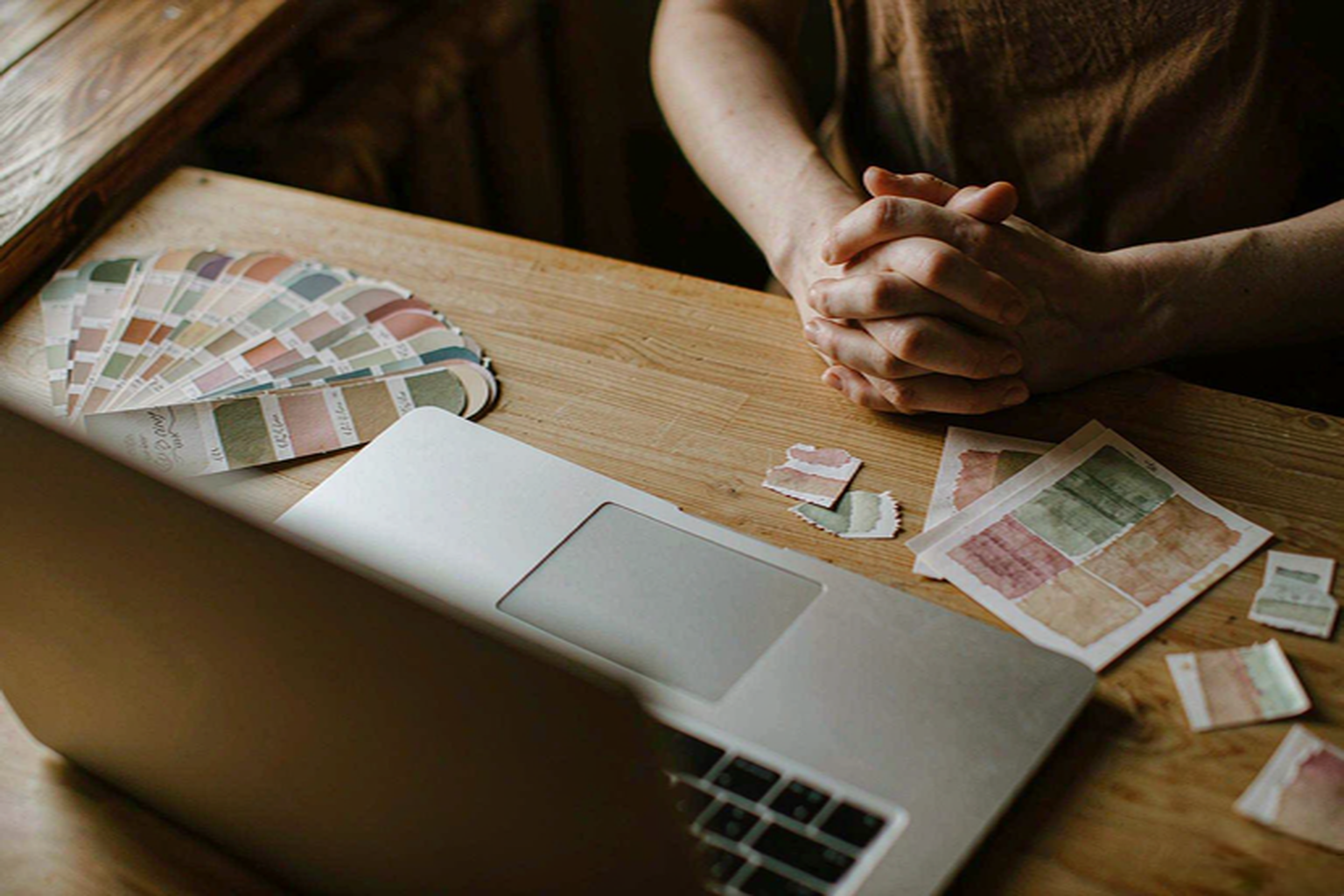
第一个是调色面板。起因很具体:做设计、生图的时候,常要找到某个颜色的色值,手头没个顺手的东西查。那能不能做块小面板,把颜色摆出来、点一下就看到色值、顺手能复制?
需求就这么一句话,用语音说出来,连语音转成的文字都没改,直接发了过去。结果真给做出来了,效果也够用。
这件事值得记的不是工具本身,是它把门槛露出来了:用途明确的小需求,不用先研究代码,也不用攒一大段复杂提示词,把「我要什么」讲清楚就行。想试的话,从这种边界清楚的小工具入手最稳,别一上来就憋个大的。
三、批量加水印:一句大白话做出来的
第二个来自一个提问:有没有能给图片批量加水印的工具?当时找到的网站只能单张加,批量这一截是空的。换个思路,这种小功能让 AI 现做一个,反倒更省事。
提示词也就一句:帮我做一个批量给图片加水印的 HTML 格式小工具。
做完试了试,能用。它能一次传多张图,能把水印平铺到整个画面上,甚至还能拿一张图片当水印用——这个是没预料到的。给客户看设计稿、需要一次性把一批图都打上标记,这类场景就对上了。原本只是顺口一句「有没有这种工具」,顺着往下做,就真做出来个能用的东西。
四、图片拼接:上下、左右、自由摆
第三个是拼图,纯自己的需求。发内容、写东西,常要把几张图拼到一块:有时想自由摆,有时只要上下拼,有时只要左右拼。把想要的拼法讲清楚,让 AI 做一个 HTML 的拼图工具,成品试下来够用。
对这点需求来说,就不用再去专门找、专门买拼图软件了,处理图片的时间也省下来一截。顺带一提,这类效果图拿这个工具自己拼一张就行。可以照这个思路问问自己:平时重复做的那些事里,有没有哪一件,也能收敛成这么一个小工具?

五、公文排版,顺手试了「增强提示词」
第四个是公文排版。办公室偶尔要写公文类的东西,就想试试能不能让 AI 做个排版小工具。这一回顺手试了它的「增强提示词」功能。
一开始输入得很简单:帮我做一个公文排版的 HTML 工具。点一下增强,它把这句扩成了一段很详细的提示词,看着靠谱,就接着用这段去生成。这里给了个新用法:脑子里只有个大概、不知道需求怎么写,可以先用大白话说一遍,再看增强补了什么——合适的留,不合适的改,别整段照单全收。
但有句话得说在前面:这一项只测了工具生成和排版效果,没往正式工作里用。真要用于公文,格式必须按本单位要求再逐条核对,不能看着排得整齐,就当成全部合格。这一点别偷懒,也别替自己省。
六、电脑上做完,手机上也能打开
四个工具在电脑上都能用,接着冒出个问题:手机行不行?做法很土但有效——把 HTML 文件发到微信文件传输助手,再到手机上点开试。这轮测试里,它们都能正常打开、正常操作,方便程度一下就上来了。后来把这些文件丢进微信收藏,要用的时候翻出来就行。
做好工具之后,建议都拿自己手机走一遍:打开方式顺不顺、按钮点不点得动,跟电脑上未必一样。能从电脑延伸到手机,这几个小工具的可用范围就宽了不少。
七、想合成一个工具箱,反倒多绕了几步
四个都有了,很自然想往前走一步:能不能收拢到一个入口,做个工具箱,打开一个就全找着?让 AI 做了个包含四个工具的工具集。刚出来觉得挺好,用一阵发现不对——按当时的做法,几个工具文件得放在一起,还得先把对应的工具打开,工具集才正常干活,等于凭空多出好几步。本来想更省事,结果更麻烦。
后来优化了一版,电脑上正常了,手机端还得再开发。所以现在的用法反而是退回去:小工具单独收藏,用哪个开哪个。这一段比前面四个工具都值得看:做出来一定要自己完整用一遍。界面看着不错,和用起来顺不顺手,真是两码事。
八、这套做法到底替你解决了什么
① 适合哪些人群
不写代码、但手头有一堆重复小活的办公族;做设计、写内容,常要找色值、加水印、拼图的人;想给某个具体需求做个轻量小面板,又不想动专业软件的人;刚接触 AI、想找个低门槛练手项目的人。
② 能解决哪些问题
找个色值要翻半天;水印只能一张张加;拼个图还得专门开软件;公文排版每次手动调;以及最普遍的那种——「工具装是装好了,不知道拿它干啥」。
③ 如何解决(可复制的话)
每个工具都用一句大白话起头,把用途和要的选项讲清楚(四条提示词在下一节);生成后打开试,不满意就接着提「把水印平铺到整张图」「再加图片当水印」这类具体修改;想法模糊时先用增强提示词扩一版再筛;做完发到手机点开验一遍。
④ 为什么能解决
这类需求边界窄、输入单一、结果一眼能看出对不对,正好是 AI 生成单文件网页最擅长的范围。HTML 靠浏览器就能跑,不挑系统、不装环境,所以电脑做完发到手机也大概率能开;对话里持续提修改,等于把「出稿—试用—改」压进同一段聊天里,省掉来回切软件的功夫。
九、实战案例:四条提示词,直接复制就能做
下面把四个工具拆成能直接复制的话术,照着做就行。全程不用专业软件,也不用代码编辑器,一个 WorkBuddy 对话窗口加一个浏览器就够,省的是到处找工具、装软件、反复手动处理的时间。
工具一·调色面板:帮我做一个 HTML 格式的调色小面板:能调颜色、显示对应的十六进制色值、点一下就能复制色值,界面简洁,单文件,用浏览器直接打开。
工具二·批量加水印:帮我做一个批量给图片加水印的 HTML 格式小工具:支持一次上传多张图片,水印文字可自定义,能平铺到整个画面,也支持用一张图片当水印,处理完可逐张下载。
工具三·图片拼接:帮我做一个 HTML 格式的图片拼接工具:支持上下拼、左右拼和自由拖动摆放,能调整间距和背景色,导出成一张图,单文件浏览器打开即用。
工具四·公文排版:帮我做一个公文排版的 HTML 工具:按常见公文格式设置标题、正文、落款的字体与行距,可粘贴文字后一键套用,并导出。这句可以先点「增强提示词」扩成详细版再生成,但扩出来的内容自己筛一遍。
迭代话术(哪不满意就接着发):把水印改成平铺整张图 / 加一个用图片当水印的选项 / 拼图再加自由摆放模式 / 色值旁边加个复制按钮。
手机端验证:把生成的 HTML 发到微信文件传输助手,手机上点开,逐项点一遍按钮,确认能上传、能导出,再丢进收藏。
工具串联就三段:聊天窗口负责「说需求 → 出文件 → 提修改」,浏览器负责「打开即用」,文件传输助手负责「搬到手机」。四个小工具各自独立收藏,用哪个开哪个,比硬凑一个工具箱省心。
十、写在最后
- 它不是正经软件。单文件网页能力有限,需求一复杂就顶不住,别指望替代专业工具。
- 工具箱那次就是例子:四个凑一起反而多了几步,手机端到现在还得再开发。整合不总是更省事。
- 公文排版只测了生成和观感,正式场合的格式必须按单位要求人工核对,「排得整齐」不等于「合规」。
- 增强提示词扩出来的内容得自己筛,整段照单全收,容易带进你根本不需要的要求。
- 不写代码的代价也在这:出了 bug 自己改不了,只能回头再让 AI 改,改几轮不定。
- 手机端顺不顺手,取决于文件怎么传、用什么打开,跟电脑体验未必一致,别默认一样。
- 不同浏览器、不同设备对同一个 HTML 的渲染可能有差,做完多设备各点一遍最稳。
- 这四个只是窄需求的小面板,别拿它去承接重要生产任务,也别当成「AI 什么都能做」的证据。
这四个工具,你不一定要一个人摸索。卡在需求怎么说、提示词怎么改、增强提示词怎么筛、手机上打不开怎么排查,都欢迎来就测 AI 聊。把你手头那件重复的小活和卡点甩过来,一起把它收敛成一个能用的小工具。
从互联网、移动互联网,一路走到今天的 AI 时代。就测 AI(aijiuce.com)—— 面向所有主动拥抱 AI 的爱好者,实事求是聊应用、说变化、探未来,是学 AI、用 AI 的靠谱交流阵地。