
用 WorkBuddy 全自动剪视频,1 分钟讲清全流程
剪视频最烦的是什么?不是拍,是拍完那一堆重复活——加卡片、调风格、统一节奏,一条一条手动来,越剪越想关门。今天这期视频,说句实话,就是我用自动剪辑跑出来的。所以这期我不空讲,直接把”用 WorkBuddy 全自动剪视频”这套组合拆给你,一分钟能看明白。

先备齐三样东西
动手前,先把三样凑齐:Chatcut 剪辑插件、剪辑 Skill、还有你的原视频素材。插件和 Skill 是工具,原视频是料,缺一样都开不了工。如果你压根不知道该用哪个 Skill,别瞎找,评论区或者后台留个言,我把自己在用的那套发你,照着装就完事。
实操,跟着点
打开 WorkBuddy 的”专家·技能·连接器”,在搜索框里搜 Chatcut,点”召唤”进到对话框。这一步就是把它叫出来待命。然后,把你要剪的原视频上传上去——直接丢文件就行。接着最关键的一步:用大白话告诉它你的剪辑需求。比如我就常跟它说”给视频加上有高级感的卡片说明”。你描述得越具体,它出活越贴你想要的,别只丢一句”帮我剪一下”。
左边说话,右边出片
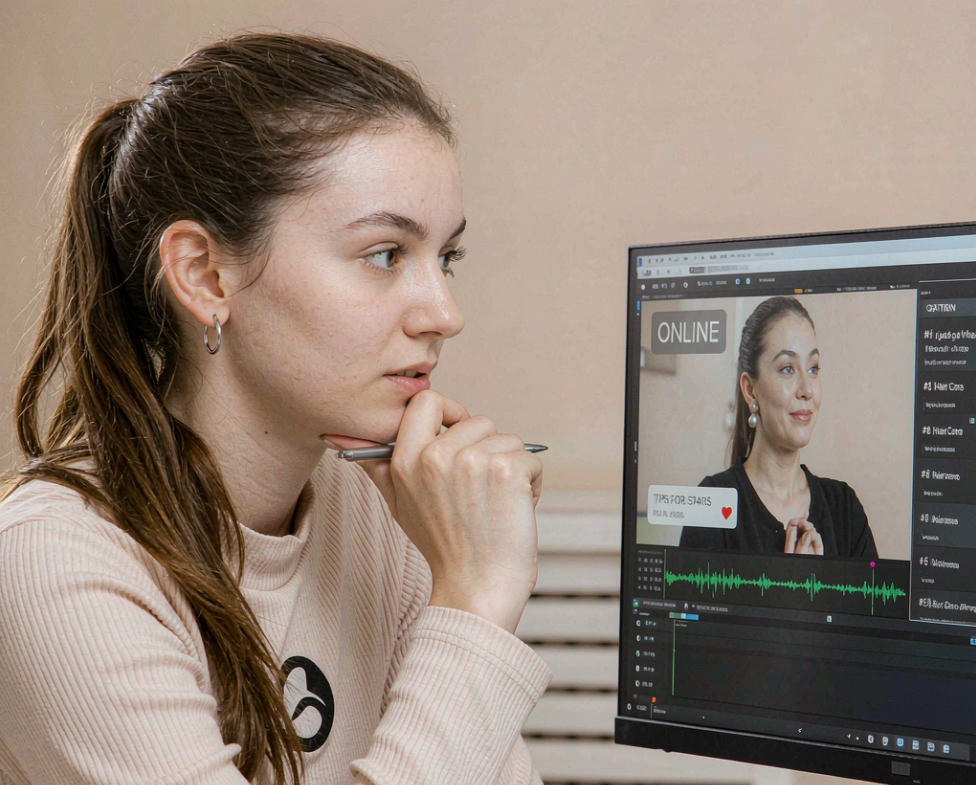
指令一发,界面就分两块:左边是对话区,你在这跟它聊;右边是实际剪辑效果,实时给你看。这种”说一句、看一眼”的节奏,比传统剪辑软件点来点去顺多了。以前加个卡片要找模板、拖时间轴、调样式,现在你说一句,它直接做出来给你看。
不满意?直接改,不重来
这点我最喜欢。效果不对,不用关掉重开,也不用从头描述一遍。直接在左边改要求,比如”卡片再简洁点、字大一点”,AI 就接着当前这个工程继续调。等于你有个不睡觉的剪辑助理,坐在你旁边,你说一句它改一下,折腾成本极低。
把规则沉淀进 Skill,才是精髓
等剪出来的效果终于符合你的习惯了,别让它白干——把这套剪辑规则更新到 Skill 里。下次再剪,直接复用这套标准,不用每次重新交代。越用越顺手,这才是自动剪辑真正的复利。很多人用 AI 剪辑只图一时快,不沉淀,等于每次都从零开始,那就太亏了。
它适合什么
真实感受:这套组合最擅长的是”标准化、重复性的剪辑”——统一加卡片、统一风格、批量处理。你有一堆同类型视频要处理,它香到不行。但你要的是天马行空的创意剪辑、逐帧精修,它暂时替代不了人。它是把最磨人的重复活包了,不是替你当导演。
最后还有两个提醒。第一,原素材质量决定下限,料太差它救不回来。第二,第一次一定要把需求说清,越具体越好,不然它默认出来的风格可能跟你账号调性不搭,来回改也费时间。
适合:做口播、做知识短视频、有一堆同类型素材要统一处理的人;尤其是不想被剪辑软件折磨、又想要稳定产出的人。
不适合:追求每帧精细控制的剪辑控;素材本身就没想清楚的。
一分钟真能学会。你先把 Chatcut 插件和剪辑 Skill 备好,上传一段原视频,说句”加个高级感卡片”,左边看效果、不对就改,顺手了就沉淀进 Skill。别再手动一条条加卡片了,那活儿,早该交给它。
从互联网、移动互联网,一路走到今天的 AI 时代。
就测 AI(aijiuce.com)—— 面向所有主动拥抱 AI 的爱好者,实事求是聊应用、说变化、探未来,是学 AI、用 AI 的靠谱交流阵地。