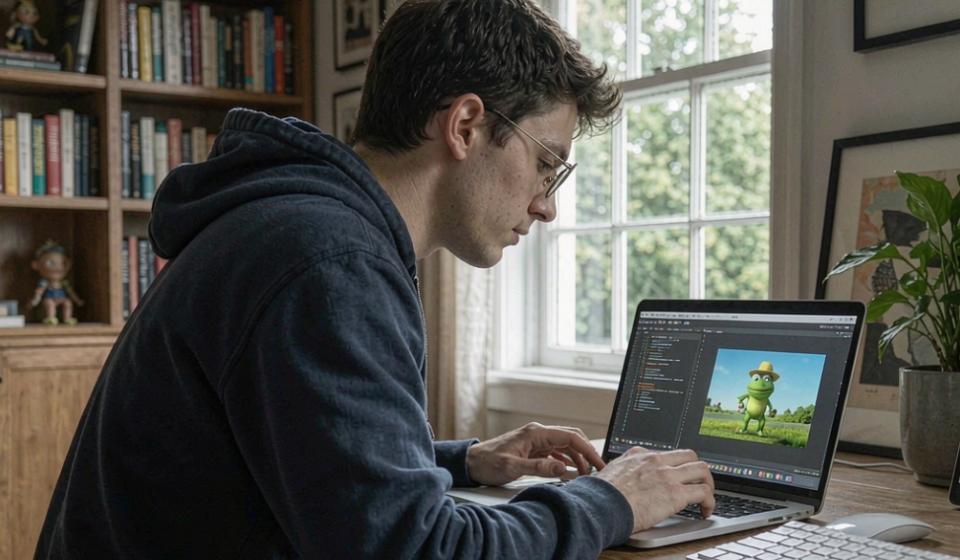
不用写 React、不用卡关键帧:WorkBuddy 这个 Hyper Frames,把文稿直接变成视频
做视频最折磨人的环节,往往不是拍,是拍完之后的那一长串——分镜、画面、动画、剪辑、渲染。每一步都卡人,尤其动画,传统做法得跟关键帧死磕:”第几帧加个缓动,第几帧位移”。我最近盯上 WorkBuddy 新上的 Hyper Frames 技能,它主打一句话:一篇文稿直接变视频。我把它的路子摸了摸,这篇讲清楚它到底怎么用、能干什么、适合谁。

它到底是什么
简单说,这是个把文字、想法、文件变成视频的技能。你丢一段文字、一个想法、甚至一个文件进去,它自动帮你拆分镜、写画面、出动画、渲染成片。底层用的是 HTML、CSS、JS 来做动画,不是 React。这点对普通人太友好了——你不用懂什么框架,它自己写代码实现动效。
最香的一点:不用卡关键帧
这是我觉得它最值的地方。传统做动效,你得告诉软件”第 12 帧透明度从 0 到 1,第 30 帧位移 200 像素”,又啰嗦又劝退。Hyper Frames 不用。你只需要用大白话描述:那段话做个分镜、讲清楚这个点、画面怎么过渡。剩下的它自己干。等于把最难的表达层,从”写坐标”变成了”说人话”。对不懂动画的人,这门槛几乎被削平了。
它不止会剪视频,还会生视频、做网页
很多人以为它就是个剪辑辅助,其实它三样活都能干。剪视频——你已有素材,它帮你理成片;生视频——从零生成动画和画面;做网页——顺手还能产出 HTML 页面。一个技能,三种产出,对做内容的人来说相当划算。
具体能拿来干什么
按它覆盖的场景,这几种最实用:知识讲解教程(把一个概念讲明白)、流程图(步骤可视化)、数据图表(数字动起来)、动态图形(片头片尾、转场)、口播素材成片(你的一段口播配画面)。横屏竖屏都支持,最后直接给你出 MP4。做短视频的、做科普的、做汇报的,基本都能往上靠。

那到底怎么用
我把它拆成几步,你照着走。第一步,在 WorkBuddy 里装上 Hyper Frames 技能——应用市场搜到装上就行。第二步,准备你的材料:可以是一段现成文字、一个没成形的想法、或者一个文件。材料越清楚,后面越顺。第三步,给它下指令。这里最关键:别只丢一句”做个视频”。你要讲清主题是什么、给谁看、最想突出哪个点、画面走什么风格(扁平、科技、手绘之类)、横屏还是竖屏。描述越清楚,它分镜越贴你想要的。第四步,它自动分镜、写画面、做动画、渲染,你等着拿片。第五步,过目一遍,哪里不舒服再让它调,微调比从零做快得多。
给指令的几个小技巧
描述时把”讲清楚哪个点”说死。比如你做知识科普,就告诉它”这一段要把’为什么’讲透,用对比画面”,而不是泛泛说”讲明白”。风格也最好指定,不然它默认可能跟你账号调性不搭。比例一定提前定,横屏发 B 站、竖屏发抖音,别等渲染完才发现比例错了重做。还有,先丢一小段试跑,确认它的分镜逻辑对味了,再丢整篇。
适合谁,不适合谁
适合:做知识科普、自媒体口播素材、数据汇报、产品演示的人;尤其是不懂代码、但想把稿子快速变成片的人。
不适合:追求电影级精细调度和逐帧控制的;要复杂交互网页的——那得另说。它替代不了导演的审美,但把”从稿到片”的机械活包了。
我得把话放平:它生成的动画风格,受你的描述和它内置的模板限制,做不到专业动效师那种天马行空。复杂交互、精细调度的活,它还嫩。但换个角度——对绝大多数想把文稿变成视频、又卡在技术门槛的人,它已经把最累的分镜和动画包了。你省下的是学 AE、学关键帧、学剪辑的大把时间。
想做视频又卡在技术的人,装一个 Hyper Frames 试试,把你那篇稿子丢进去,说清楚要讲哪个点,剩下的交给它。别再研究”第几帧加关键帧”了,那玩意儿劝退了多少人,你比我清楚。先出第一片,比什么都强。
从互联网、移动互联网,一路走到今天的 AI 时代。
就测 AI(aijiuce.com)—— 面向所有主动拥抱 AI 的爱好者,实事求是聊应用、说变化、探未来,是学 AI、用 AI 的靠谱交流阵地。