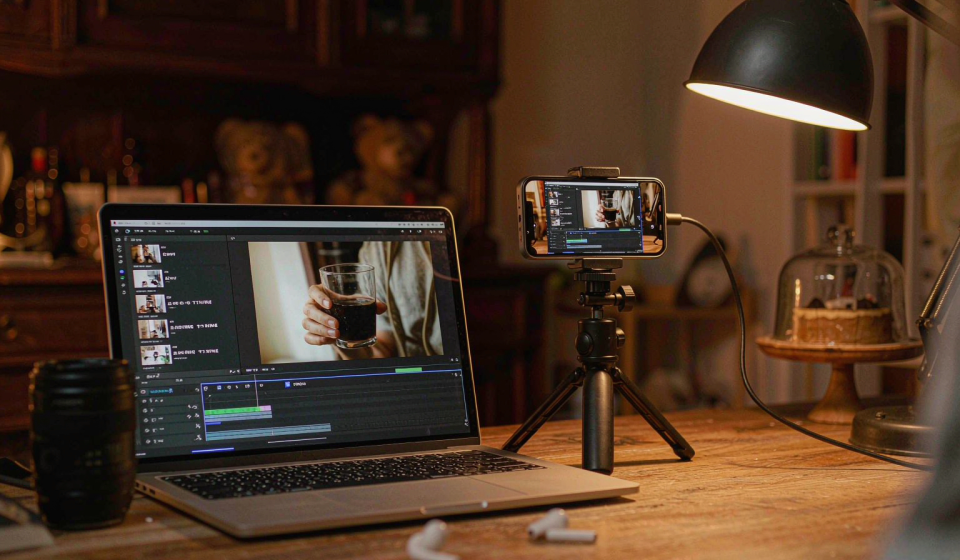
用 WorkBuddy 桌面版把「做书评视频 + 发视频号」全自动跑起来
你有没有算过,一条 60 秒书评视频,从选书、写稿、做画面、配音、剪辑到上传发布,要耗你多久?三小时?半天?更扎心的是——这些活儿,现在一台开着的电脑就能自己干完。不是云端代理,就是你桌面上那个 WorkBuddy。
为什么本地电脑也能「全自动」了
过去这类全自动,只有「Agent」能玩。它跑在云端虚拟机里,自带浏览器,能自己开网页、导航、点击、填表、上传。普通人本地电脑够不着。
现在不一样了。WorkBuddy 桌面版也能干,因为它补齐了三样东西:
- Agent Browser:自动开浏览器、导航、点击、填表、上传、截图。相当于给桌面版装了一双会操作的手。
- Automation:侧边栏里定时,每小时、每天、每周都行。到点自己触发,不用你守着。
- MCP:负责接外部的 TTS(配音)和视频 / 图片生成服务。本地干不了的重活,交给它连的专业服务。
光有手还不够,还得有脑子管钥匙。Credential Store 专门存各种密钥和登录态,不写进对话里,对话里不回显 cookie 和密钥。这一点后面会反复提到,它是安全底线。
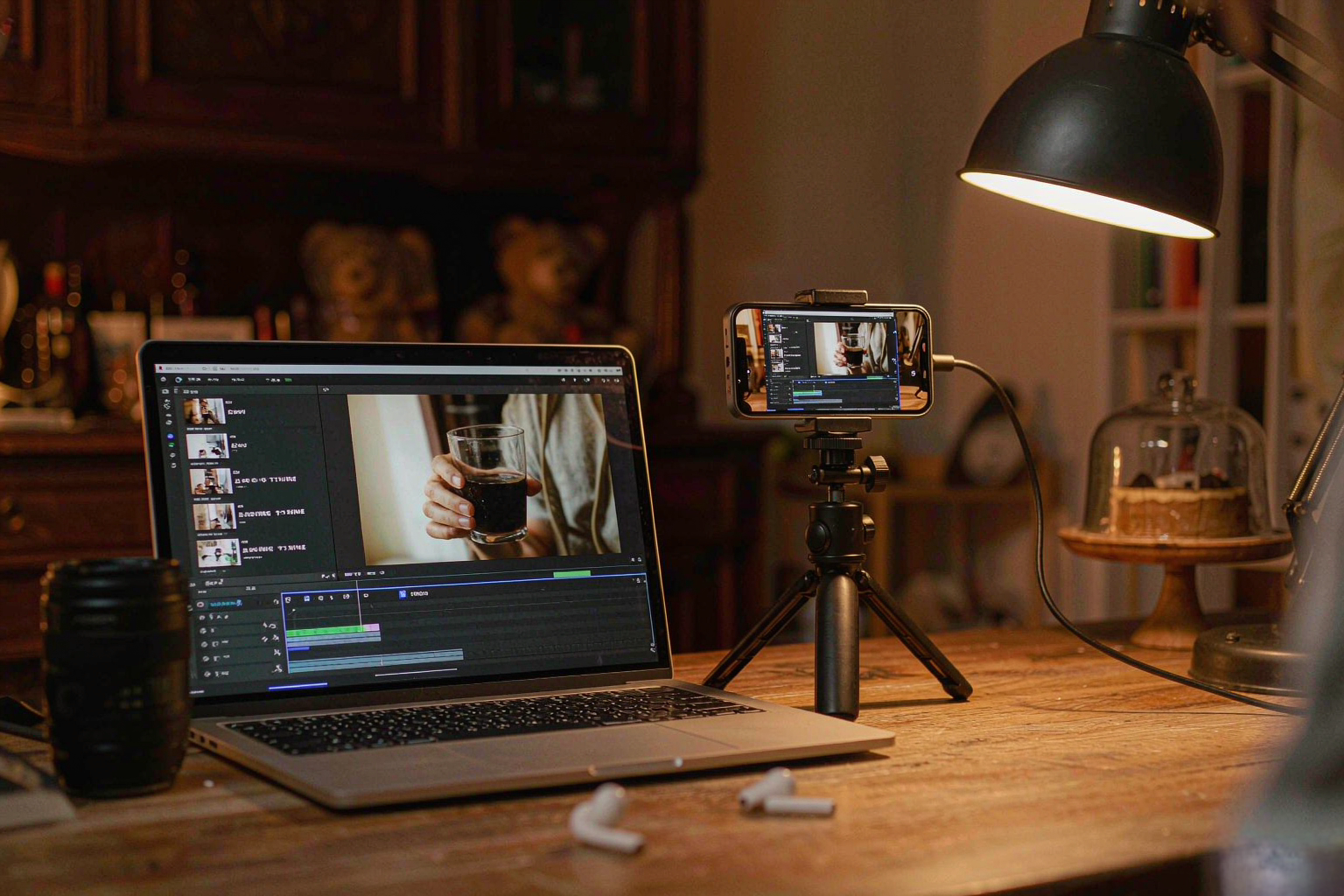
三者叠起来,本地桌面就变成了一条流水线:你下指令,它自己选素材、做内容、上平台发。下面把全流程拆开讲。
六步全流程拆解
第一步:选书
AI 可以从豆瓣或公开书单里挑,自动排除已经做过的,也能你自己指定一本。不用你天天想「今天拍啥」。
第二步:写脚本
脚本锁定 260–300 中文字,对应 55–65 秒。结构四段:开头 6 秒钩子抓人 → 不剧透的概述 → 价值点 → 谁该读。
一条硬规矩:所有事实必须有来源。销量、评分、获奖,但凡查不到出处,一律删掉。宁可少说,不瞎编。
第三步:生成画面
做 6 个镜头,每个约 10 秒,9:16 竖版。关键是锁定同一套视觉风格:时代、地点、色调、角色都要一致。每镜头一个主体做一件事,画面里无文字、无水印、无 logo。

风格统一了,成片才像「同一个系列」,而不是六张拼凑的图。
第四步:TTS 配音
普通话配音。每口气不超过 25 字,数字写成汉字(比如「十二」而不是「12」)。时间轴严格按实际语音对齐,绝不加速凑时长。听着顺,观众才留得下。
第五步:合成渲染
统一 1080×1920、30fps、H.264。字幕用思源黑体 72px 粗体白字加黑边,每行不超过 13 字,按语义断句。手机竖屏看着清楚,不糊不挤。
第六步:发布
Agent Browser 打开视频号助手网页,上传 mp4 和封面,粘贴描述,像人一样点发布。发完自动去内容列表检查,确认真的上线了才算完。

适合人群
① 它适合哪些人群
想做书评 / 知识类短视频但怕剪辑的人;有账号、有想法、没时间的个人创作者;小团队里一个人要顶剪辑 + 运营两岗的;还有想试试「本地 AI 自动化」到底香不香的折腾党。
② 能解决哪些问题
最痛的是「不会剪」「没时间」「流程碎」。选书、写稿、画面、配音、字幕、上传,每一步单独做都不难,串起来才要命。这个流程把碎片串成一条线,你只管开头说一句,后面它跑。
③ 如何解决(具体步骤 / 可复制提示词)
装好桌面版 → 装 Agent Browser → 配 MCP 接一个 TTS 和一个视频生成服务 → 把工程书整份贴给 WorkBuddy → Agent 打开视频号助手让你扫码,扫完开始干。
一句可复制的指令在文末实战案例里,照抄就能用。
④ 为什么能解决(底层逻辑 / 能力支撑)
本质是「浏览器操作 + 定时触发 + 外部专业能力 + 安全密钥管理」四件套闭合。Agent Browser 解决「手」的问题,Automation 解决「何时动」的问题,MCP 解决「干重活」的问题,Credential Store 解决「钥匙放哪」的问题。四块拼齐,本地也能跑通端到端。
客观不吹神
说点不好听的,免得你上了头。
关电脑不能跑。 这是本地方案和云端 Agent 唯一的硬差距。Agent 在云端,你关机它还在干;WorkBuddy 桌面版在你本机,你合上电脑,流水线就停。所以策略很简单:电脑白天开着就行。
动态反爬页可能抽风。 平台页面一改版、一加验证码,自动化就可能卡住。别指望它 100% 永远顺畅。
发布要你自己确认。 尤其是前期,前两条建议手动确认,第三条让 Agent 发完自动验证,第四条才开定时。不是一上来就批量灌。
动的是你已登录的账号,隐私要划清。 它用的是你自己的登录态,别拿它碰任何不该碰的操作。
AI 不替你想内容。 选题方向、价值观、要不要做某本书,决定权在你。它只是执行,不是替你动脑。
版权自查。 书的内容、配乐、画面素材,能不能用你心里得有数。自动化不替你背版权锅。
和 Grok Bot 比,差在哪
客观讲,两者唯一区别就是一个跑云端、一个跑本地。浏览器操作、定时、TTS 视频生成、扫码登录、密钥管理,基本平手。真正的差距就是上面那句:关电脑能不能跑。Agent 能,本地 WorkBuddy 不能。所以本地方案的正确打开方式是——电脑白天开着,让它替你干活。
安全红线(务必守住)
这几条别碰:不点赞、不关注、不发私信、不交易、不改密码、不解验证码、不绕风控、不走内部 API、不重放 cURL、不在对话里回显 cookie 和密钥。结果没确认就别重复发布。session 过期就停、风控提示就停、QC 失败就停。
灰度发布:前两条手动确认,第三条 Agent 发布后自动验证,第四条才开定时。稳着来,比翻车强。
安装怎么搞
步骤不复杂:下载 WorkBuddy 桌面版(Mac / Windows 都行)→ Marketplace 搜 Agent Browser 装上 → 配 MCP,接一个 TTS(豆包 / ElevenLabs / Minimax 都行)和一个视频 / 图片生成服务 → 把工程书整份贴给 WorkBuddy → Agent 打开视频号助手让你扫码,扫完就开始干。
实战案例(文末)
下面给一套能直接抄的完整流程。假设你想做一条书评视频并发到视频号。
完整实操流程
- 打开 WorkBuddy 桌面版,确认 Agent Browser 已装、MCP 已接好 TTS 和视频生成服务。
- 把「做视频号书评」的工程书(含选书偏好、风格设定、账号说明)整份贴进对话。
- 发下面这句指令,让 Agent 打开视频号助手网页,等你扫码登录。
- 前两条视频,发完你去内容列表手动确认一遍,熟悉它的节奏。
- 第三条起,让它发完自动验证;第四条再开启定时,让它每天固定时段跑。
可直接复制的那句话
用本地 WorkBuddy 桌面版,装好 Agent Browser 和 MCP,发这句:帮我做一条 60 秒书评视频,脚本按钩子 / 概述 / 价值 / 谁该读四段写,生成 6 个竖版镜头,用豆包 TTS 配音,合成 1080×1920 带字幕,最后用 Agent Browser 打开视频号助手上传发布。
工具串联
这条指令背后串起来的,是 WorkBuddy 桌面版(总控)+ Agent Browser(操作浏览器上传)+ MCP 接的 TTS(配音)+ MCP 接的视频生成(画面)+ Automation(定时跑)+ Credential Store(存密钥不进对话)。你只说一句,它把六步全跑通。
省时在哪、不用啥专业软件
传统的做法,你得会剪映、会配音软件、会排字幕、还得守着上传。这套下来,前面写的、画的、配的、剪的、传的,全交给本地流水线。你省下的是「学软件 + 手动操作」的时间,电脑白天开着,它替你把一条视频从 0 做到上线。
这篇是「就测 AI」的工具教程型栏目。你在跟着做的时候卡住了、或者想聊聊本地自动化还能怎么玩,欢迎主动来就测 AI(aijiuce.com)找我们。我们聊的是真实落地,不卖课、不画饼,能跑通的才写。
从互联网、移动互联网,一路走到今天的 AI 时代。就测 AI(aijiuce.com)—— 面向所有主动拥抱 AI 的爱好者,实事求是聊应用、说变化、探未来,是学 AI、用 AI 的靠谱交流阵地。