
WorkBuddy 能直接操控你的浏览器了,把视频号、公众号那些重复网页活儿,一句话交给它
做一人公司、做自媒体,最容易被磨掉时间的,往往是那些每天重复的小事。进视频号后台、写描述、挂商品、勾原创,再检查一遍;或者做直播预告,时间、主题、描述挨个填。每一步都不难,连起来贼琐碎。
好消息是,WorkBuddy 最近上了一个「浏览器操控」能力(目前 Beta 公测)。它能直接操控你本地的浏览器,自己开标签页、自己点页面、自己填表单,干完还回来跟你汇报。今天把它的用法、三个真实场景和安装步骤一次讲清。

浏览器操控到底是个啥
简单说,就是让 WorkBuddy 替你在浏览器里干活。你下指令,它打开你已经登录的网页,按步骤去点按钮、填输入框、选下拉菜单、翻页、搜资料。
几个细节很关键。第一,它会在自己的新标签页组里干活,有自己的专属光标,不占用你正在用的那个网页。你照常刷视频、做别的事,互不打架。第二,整个过程你都能看,它干到哪一步了清清楚楚。第三,它干完了会自己汇报结果,不用你盯着。
一句话:它补的是”登录之后的网页操作”这块缺口。没登录就干不了的活,它接上了;需要重复点页面的活,它替你点。
这东西到底能帮谁
别急着装,先对号入座。
① 适合哪些人群?一人公司、个体户;做视频号、公众号运营的;每天要进后台填表单、挂商品、勾原创的;需要网页搜集资料、整理留言和评论的;还有被”反复点同一个页面”磨掉大量时间的人。
② 能解决哪些问题?就是那些”在网页上按固定步骤点来点去”的活:进后台找入口、填字段、挂商品、勾原创、直播预告填时间主题描述、把文章留言整理成表、网页搜资料。它们不难,但琐碎、重复、费时间。
③ 怎么解决?两步:先把素材文件夹设为 WorkBuddy 的工作空间,再用一段自然语言指令(或套下面的提示词模板)把”网址、要操作的内容、最终状态”一次说清。它开独立标签页自己执行;遇到本地文件上传卡住,再单独配一个 BrowserSkill 补一步。
④ 为什么能解决?因为这类活本质都是”在已登录网页上按步骤点、填、翻”。AI 能读页面元素、模拟点击和输入、自动翻页,把你从机械操作里解放出来。你只做两件事:下命令、最后把关。
场景一:把带货视频存进草稿箱(约 17 分钟)
原作者每天要发一条带货视频到视频号:进后台、写描述、挂商品、勾原创、检查。他直接把这事交给浏览器操控。
做法:先把 5 条视频放进本地”AI 一人公司带货视频”文件夹,把这个文件夹设为 WorkBuddy 的工作空间。这样指令里只要说清处理哪个文件,不用反复解释素材在哪。
然后发一段自然语言指令,把网址、目标视频、要填的内容和最终状态一次交代。他当时用的提示词,核心就这么一句:
用本地浏览器打开【目标网页】,进入我已经登录的微信视频号助手,帮我把工作空间里的”AI 一人公司视频”上传到视频发布页。先根据视频内容写一段自然、有吸引力、带话题的描述填入描述框;接着在【链接】里选择【商品】(我橱窗内的《AI一人公司》),确认无误后勾选原创;全部弄好检查一遍,保存到草稿箱,不要发布。最后告诉我是否成功保存。
从打开后台到保存草稿,约 16 分 39 秒。视频进了草稿箱,他点开看一眼、确认无误就能发。一个小卡点:点上传后弹出 Windows 文件选择窗口,它暂时操作不了系统级弹窗,会停下来让你选好本地视频,你点一下”已选好”,它接着干完。

场景二:9 分钟,把一篇文章转成直播预告
直播预告也是一堆重复填写。他新建”直播助手”文件夹,把一篇写好的文章放进去设为工作空间,让 WorkBuddy 先读文章、拟直播主题和描述,再填进视频号助手后台。
这次用的是完全免费的模型。指令里把开播时间、参考文章、文案要求,以及”最后一步由我自己确认”交代清楚。它自己打开已登录的视频号助手,进”直播预告”创建页,把时间设好、根据文章拟主题和描述,其它默认。9 分多钟,时间、主题、描述都填好了。
他特意让它停在”创建”按钮前,先把时间、主题、描述汇报过来。这样他能先核对,再决定是否提交。比自己一项项填快太多。
场景三:17 分钟,把 45 条留言整理成 Excel
公众号下期写什么没思路?他让 WorkBuddy 操作公众号后台,把一篇文章的留言和回复全整理出来。
指令很明确:打开后台、找到那篇文章,把所有可查看的评论和回复收集起来,按读者的问题做分类,顺便给几个后续选题。全程零人工干预,它自己翻页、展开回复。
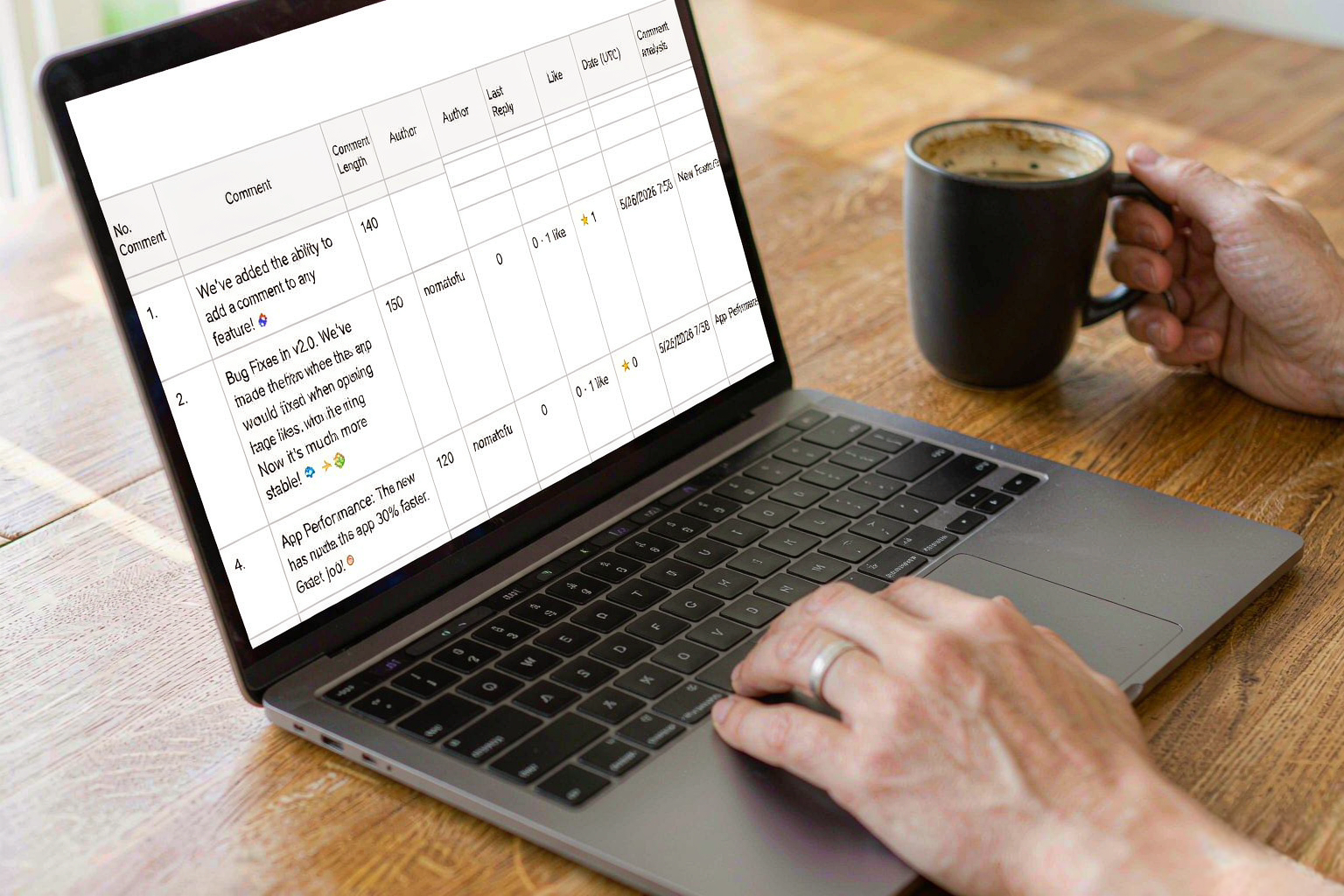
最终交付一份 Excel,含”评论明细、归纳分析、选题建议、采集核对”4 个工作表。明细保留留言原文供复查,后面几表把问题归类、列出值得继续做的内容。任务记录显示共整理 45 条(主评论 26、回复 19),还和后台”全部留言 45 条”核对过,数量对得上。以后整理别的文章,把文章名替换一下就能复用。
卡在本地文件上传?用 BrowserSkill 补一步
官方浏览器操控主要负责网页里的动作。本地文件上传(比如选电脑里的视频)这种系统级操作,它暂时接不住。原作者用 BrowserSkill 补了这一步。
BrowserSkill 是腾讯开源的浏览器自动化 Skill,在输入框直接调用、从技能界面安装。装好后,要去 Chrome 扩展管理页找到 BrowserSkill,点详情,把”允许访问文件网址”开关打开,它才能把本地文件传到指定网页。
配置完再跑一遍,指定的视频就能自动传到网页,全程零人工干预。注意:自动上传靠 BrowserSkill,和官方浏览器操控是两项独立能力。网页里的按钮、文本框、下拉菜单、搜索,先交给官方浏览器操控;卡在本地文件上传,再单独配 BrowserSkill。
怎么装?官方浏览器操控扩展
想用这个能力,先装官方扩展(不是 BrowserSkill,别搞混)。步骤:
打开 WorkBuddy,点左下角头像进「设置」→ 打开「智能体」→ 找到”让 WorkBuddy 控制浏览器”相关设置 → 选你常用的浏览器(Chrome、Edge、QQ 浏览器等)→ 点”前往安装”跳到扩展商店 → 点”添加至 Chrome” → 确认”添加扩展程序”。装完,浏览器右上角能看到 WorkBuddy 图标。点开图标确认连接状态,再回设置页核对开关和连接是否正常。两边显示已连接,就可以在指令里让它打开已登录网页干活了。
这是 Beta,不是全自动印钞机
不把它吹成神。几个实话先放这。
第一,还在 Beta。部分功能持续完善中,别指望每一步都丝滑,碰到异常很正常。
第二,系统级弹窗它接不住。Windows 文件选择这类窗口,目前要你点一下再让它继续。这不是 bug,是能力边界。
第三,发布、对外提交要自己确认。它干完活可以存草稿、停在提交前,但最终发出去那一下,建议你自己点。把操作范围和”最后谁拍板”说清楚。
第四,它动的是你已登录的账号。涉及隐私和权限,边界要划清,敏感账号、涉及钱的提交更要谨慎。
第五,不是所有网页都稳。动态页、反爬页可能抽风,复杂交互也可能卡。先拿低风险、重复性的活试,别一上来就交给它动重要东西。
第六,它省的是操作时间,不替你想内容。主题漂不漂亮、文案对不对味、选题值不值得做,还是你的活。
新手第一次怎么跑通
光看流程没手感,给你一套”第一次上手”的最小路径,照着套就行。
第一步,设工作空间。把要处理的素材(视频、文章)放进一个本地文件夹,在 WorkBuddy 里把这个文件夹设为工作空间。以后指令里提文件名就行,不用解释路径。
第二步,套模板写指令。通用模板就一句:用本地浏览器打开【完整网址】,帮我【具体操作】,完成【明确目标】。最终把结果保存为【草稿/待审核状态】。越具体越好,别只写”帮我发视频”。
第三步,处理系统弹窗。如果卡在本地文件选择,按前面说的装好 BrowserSkill 并开”允许访问文件网址”,再跑一遍就能自动上传。
第四步,检查结果再提交。让它停在发布、创建这类按钮前汇报,你核对完自己点。以”带货视频存草稿”为例,套用前面那段完整提示词,约 17 分钟拿到草稿,你确认无误即可发布。整个过程你没反复点页面,只是下命令、做把关。
浏览器操控看着新鲜,真到自己用,选哪个浏览器、指令怎么写得更贴、卡在弹窗怎么补,还是容易懵。我们的教程和现成指令模板都整理好了,主动联系我们,带你从”装扩展、设工作空间、跑通第一条网页任务”这三件最见效的事开始,把 WorkBuddy 的浏览器操控用顺。
从互联网、移动互联网,一路走到今天的 AI 时代。就测 AI(aijiuce.com)—— 面向所有主动拥抱 AI 的爱好者,实事求是聊应用、说变化、探未来,是学 AI、用 AI 的靠谱交流阵地。