
把手机和电脑连起来,WorkBuddy 离开工位也能遥控 AI 干活(三步搞定)
你有没有过这种时刻:刚走出办公室,突然想起电脑上那个 AI 任务还得盯着;或者人在外面,临时收到张发票、想让 AI 处理,却够不着电脑。这种”人一离开,活就停摆”的尴尬,WorkBuddy 其实一行代码不用写就能解决——把手机和电脑连起来,人走活不停。今天三步带你连上,连完你就知道以前白耽误了多少时间。

第一步:先把手机和电脑连起来
想实现这个功能,先确认两边版本:手机端 1.2.0 以上,电脑端 5.3.8 以上,然后两边登录同一个账号。这里不用扫码,也不用折腾,蓝牙把电脑端和移动端配对上,打开手机就能直接看到电脑上的任务。第一次配对花不了一分钟,后面基本是无感连接,上班开着电脑就行。
第二步:手机直接当遥控器用
连上之后,AI 正在处理什么、做到哪一步,手机上随时能看。最实用的一点是,发现它理解错了,不用急着跑回电脑,手机直接终止当前任务,改好要求再重新执行,避免 AI 一路跑下去白白消耗 token。对经常跑长任务的人来说,这省的不只是时间,是真金白银的额度——一个跑偏的任务,几块钱的消耗说没就没。

第三步:电脑生成的文件自动回手机
Word、Excel、PPT、图片,这些 AI 生成的结果处理完,手机端就能收到。比如你临时在外面拿到一张发票,直接交给 WorkBuddy,电脑在办公室继续处理,你在手机上等着拿结果就行。等于你的 AI 在办公室打工,你在哪儿都能收工。这种”异步”的爽感,用过一次就回不去。
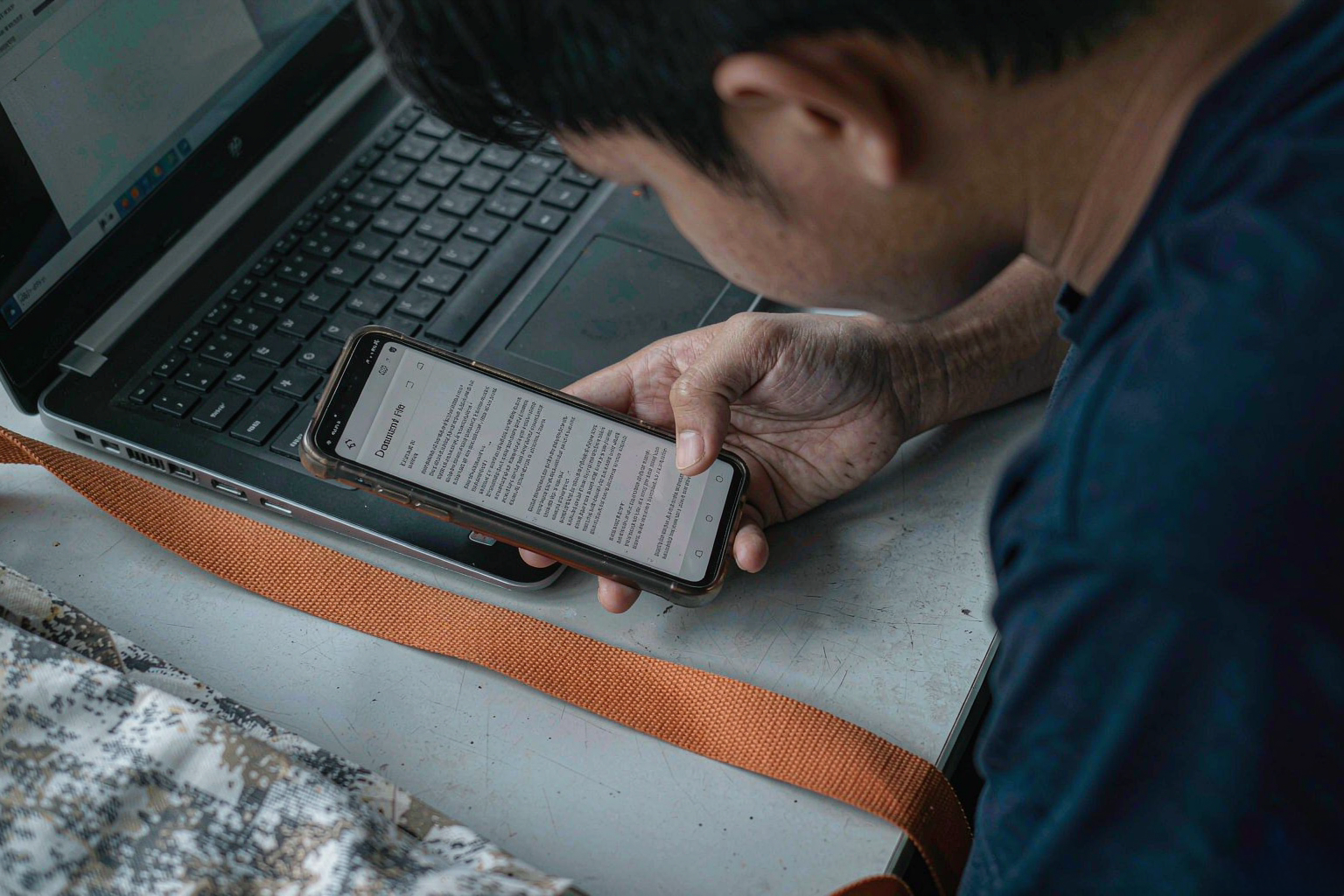
这套互联最值钱的不是某个功能,是它把你和电脑之间的”绑定”解开了。你不用被拴在工位前,任务在跑、你在路上,结果自动来找你。门槛也不高:手机 1.2.0 以上、电脑 5.3.8 以上,记住两边一定要是同一个账号,否则连不上。蓝牙配对偶尔会抽风,连不上先检查下蓝牙开关和同账号,一般都能解决,不用慌。
这波连上之后,WorkBuddy 基本就能随时随地接着干活了。还有哪些隐藏玩法,后面继续给你们扒。想系统搞通手机电脑互联、或者别的玩法不知道怎么上手的,也别自己闷头试,主动联系我们,教程和资源都备好了,带你一步步连上。
从互联网、移动互联网,一路走到今天的 AI 时代。就测 AI(aijiuce.com)—— 面向所有主动拥抱 AI 的爱好者,实事求是聊应用、说变化、探未来,是学 AI、用 AI 的靠谱交流阵地。